


C’est quoi ? Pourquoi ?
Objectif des filtres : Arrêter de faire manuellement ce qu’une machine peut faire 100 fois mieux (et plus vite) que toi.
Tes filtres Gmail sont tes employés invisibles pour gérer ta boîte de réception. Ils agissent comme des vigiles qui dirigent les emails vers la boîte de réception (VIP), un libellé spécifique, ou la corbeille, sans intervention manuelle. Le but est d'empêcher le bazar numérique en prenant une seule décision, libérant ainsi ton attention. Tes filtres sont modifiables à tout moment, sans conséquence permanente.
Comment (tuto)
Maintenant que tu as compris l'enjeu, arrête de réfléchir et configure ton usine automate. En 4 étapes, voilà le processus simple comme un jeu d'enfant :
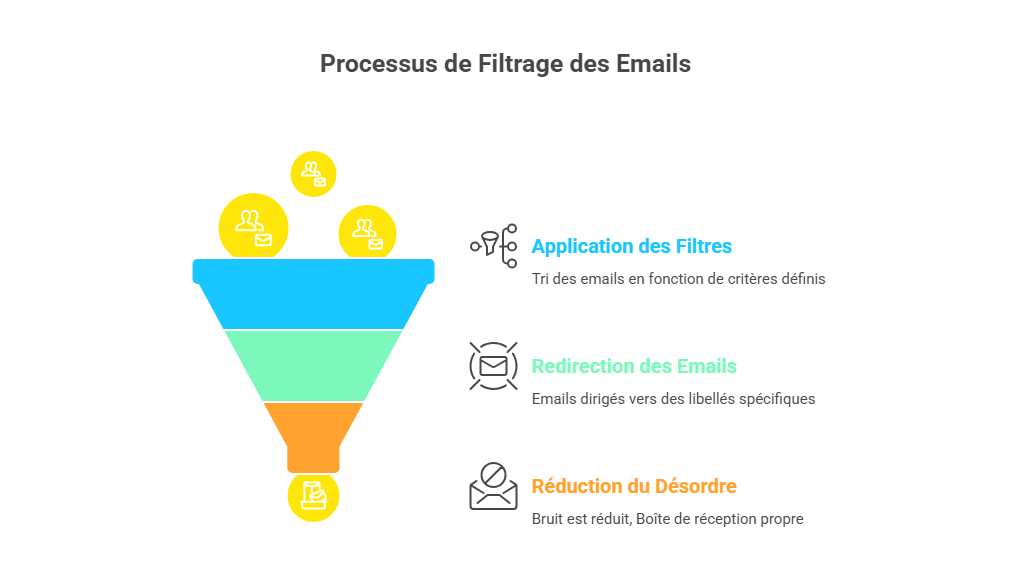
1- Le Ciblage (La Source)
Ouvre un mail qui t'emmerde ou qui revient sans cesse. Clique sur les trois petits points verticaux (Plus) en haut à droite du message, puis sur « Filtrer les messages similaires ».
2- Le Tri Sélectif (Le Critère)
Gmail pré-remplit l'adresse de l'expéditeur dans le champ « De ».
- Astuce de pro : Si c'est une newsletter qui change d'adresse tout le temps mais utilise toujours le même mot, efface l'adresse et tape le mot-clé dans « Contient les mots ».
- Le filet de sécurité : Si tu veux filtrer uniquement les pièces jointes lourdes, utilise le champ « Taille ». Une fois tes critères fixés, clique sur « Créer un filtre » (ne clique pas sur Rechercher, reste concentré !).
3- L'Exécution (L'Action)
C’est ici que tu donnes tes ordres de mission. Voici tes options de combat :
- Le mode "Ninja" : Coche « Ne pas afficher dans la boîte de réception (Archiver) » ET « Appliquer le libellé ». Le mail est rangé direct dans un dossier, sans faire vibrer ton téléphone.
- Le mode "Priorité Haute" : Tu peux cocher « Toujours marquer comme important » ou « Ajouter une étoile » pour tes factures ou les mails du patron.
- Le mode "Nettoyeur" : Coche « Supprimer ». C'est radical pour les spams qui ignorent royalement ton clic sur "Se désabonner".
- Le mode "Paix Royale" : Coche « Ne jamais envoyer dans le dossier Spam » pour tes contacts importants qui finissent toujours à la poubelle par erreur.
4- L'Effet Rétroactif (Le Coup de Grâce)
Avant de valider, n’oublie surtout pas de cocher la case tout en bas : « Appliquer également ce filtre aux [X] conversations correspondantes ». C’est ce qui permet de nettoyer ton historique en un clic et de vider instantanément les 400 mails qui traînent déjà.
⚠️Note de sécurité :
Attention, si tu crées un filtre de suppression automatique basé sur un mot trop commun (ex: "Infos"), tu risques de perdre des mails importants sans même les voir passer. Sois précis sur tes mots-clés !
💡 Astuce : Tu peux créer un filtre en utilisant le signe "+" dans ton adresse mail. Si tu t'inscris à une newsletter avec tonnom+pub@gmail.com, tu peux créer un filtre qui archive automatiquement tout ce qui arrive sur cette adresse spécifique. C'est propre, c'est net.
Pour aller plus loin
 Sylvie Magnin
 Sylvie Magnin


Discussion