


C’est quoi ? Pourquoi ?
On a un vieux réflexe qui nous colle à la peau : on utilise Google Docs comme on utilisait une feuille A4. On écrit de haut en bas, on accumule les pages, et quand le projet prend de l'ampleur, le document devient un pavé indigeste.
L’arrivée des onglets dans Docs, ce n’est pas juste une option de rangement en plus. C’est le passage d’un texte linéaire à une véritable hub d’information, fluide, adaptable, collaboratif… Vivant.
Pourquoi les utiliser ?
Centraliser sans encombrer : Fini l'éparpillement entre le budget, la stratégie et les comptes-rendus. Les onglets permettent de tout réunir sous un seul toit sans créer de chaos. On ne cherche plus ses fichiers dans le Drive, on navigue dans son "Hub".
Le partage chirurgical : C'est le vrai game changer : chaque onglet a son URL propre. On ne dit plus "cherche à la page 12", on envoie le lien direct vers la bonne section. L'interlocuteur arrive pile au bon endroit, sans friction.
Piloter au GPS : Un emoji en titre d'onglet n'est pas là pour faire joli : notre cerveau traite l'image bien plus vite que le texte. En un coup d'œil, on repère l'info. On ne lit plus un sommaire, on utilise un GPS visuel.
L'IA sous contrôle Gemini scanne tout par défaut. Si tu mélanges tes brouillons et tes versions finales, il risque de s'y perdre. En isolant tes contenus, tu reprends la main : guide l'IA vers une section précise via son URL dédiée. Tu restes l'architecte : tu dessines la structure, Gemini remplit les cases.
Comment les utiliser ?
Voilà pour la transformation radicale des longs rapports à la papa :
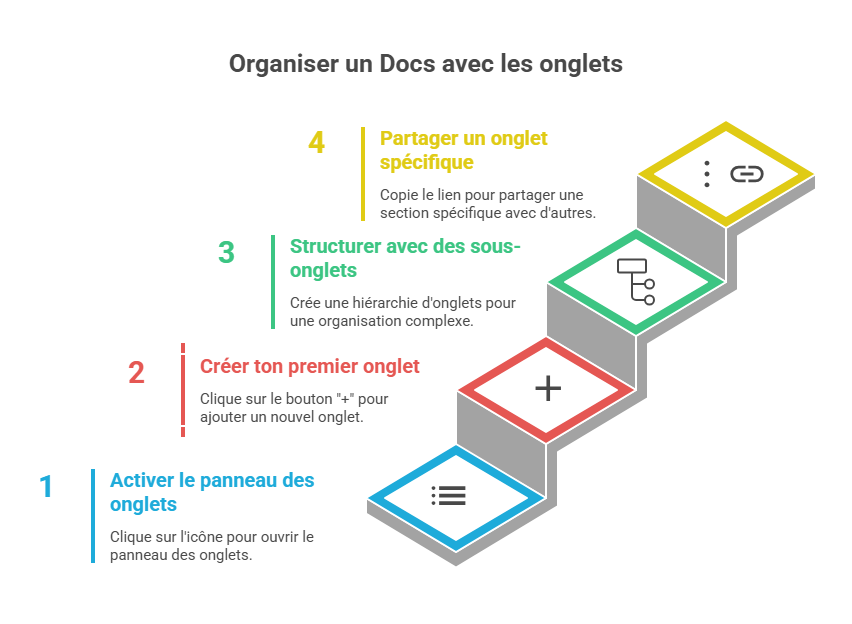
1. Activer le panneau des onglets
En haut à gauche de ton document, juste au-dessus de la règle, clique sur l'icône Afficher les onglets et les contours (elle ressemble à une petite liste à puces avec une barre latérale).
Le panneau latéral s'ouvre à gauche. C'est ici que la magie opère.
2. Créer ton premier onglet
Dans ce panneau latéral, clique simplement sur le bouton "+" (Ajouter un onglet).
- Renommer : Double-clique sur le nom par défaut ou clique sur les trois petits points ⋮ à côté de l'onglet pour le renommer.
- Le petit plus "Style" : Tu peux ajouter un emoji devant le nom pour repérer tes sections d'un seul coup d'œil (ex: 📈 Budget, 📝 Notes).
3. Structurer avec des sous-onglets
Si ton projet est complexe, tu peux créer une hiérarchie :
- Clique sur les trois petits points ⋮ d'un onglet existant.
- Sélectionne Ajouter un sous-onglet.
- Tu peux imbriquer jusqu'à 3 niveaux (ex: Projet Principal > Phase 1 > Livrables).
💡Astuce : Tu peux aussi déplacer un onglet par simple "glisser-déposer" pour changer l'ordre ou l'imbriquer.
4. Partager un onglet spécifique
C'est l'une des fonctions les plus utiles pour le travail en équipe :
- Fais un clic droit sur l'onglet que tu souhaites partager.
- Clique sur Copier le lien vers l'onglet.
Envoie ce lien à ton collègue : il arrivera directement sur la bonne section, sans avoir à chercher dans tout le document.
💡 Le savais-tu ? Si tu exportes ton document en PDF, Google Docs te demandera si tu veux inclure tous les onglets ou seulement celui que tu visualises. Pratique pour n'envoyer qu'une partie d'un gros dossier !
Ne te contente plus d'écrire, commence à construire ton propre écosystème de travail. Et ce n'est que la partie émergée de l'iceberg : entre l'affichage "sans page" et la puissance des jetons intelligents, Google Docs a encore bien d'autres secrets pour booster ton efficacité.
Pour aller plus loin :
- Attribuer des tâches
- L’affichage “sans page” de Docs


Discussion